O Gemini, inteligência artificial do Google, se tornou um dos chatbots mais populares da atualidade — e não é por acaso. Um dos grandes diferenciais da ferramenta é a integração direta com o Google Workspace, permitindo tarefas como:
- ler e resumir e-mails
- gerar textos no Docs
- organizar ideias
- criar conteúdos automaticamente
- e agora… criar apresentações de slides com comandos de texto
Sim: você pode gerar apresentações completas no Google Slides usando apenas um prompt.
Neste guia rápido, você aprende como usar o Gemini para criar slides em poucos minutos.


5
Por que usar o Gemini para criar apresentações?
Criar slides do zero costuma tomar tempo, especialmente quando envolve:
- estruturação de conteúdo
- organização de tópicos
- padronização visual
- design
- texto objetivo
- escolha de imagens
Com o Gemini, você consegue:
✅ gerar estrutura automática
✅ criar textos prontos por slide
✅ manter padrão visual
✅ integrar direto ao Google Slides
✅ economizar tempo
✅ acelerar trabalhos, estudos e projetos
✅ criar apresentações profissionais em minutos
Como criar apresentações de slides no Gemini
⏱️ Tempo médio: 5 minutos
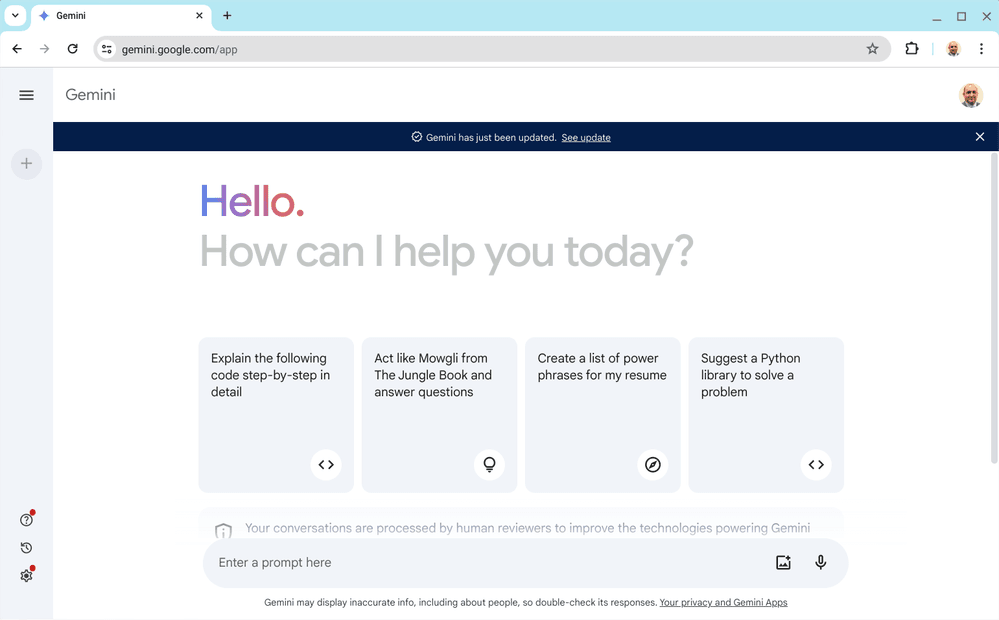
1. Acesse o Gemini
Abra o Google e digite “Gemini” na barra de pesquisa.
Clique no primeiro resultado para acessar o site oficial da IA.
2. Encontre a ferramenta correta
Na página inicial do chatbot, procure pelo botão “Ferramentas” e clique nele para visualizar os recursos disponíveis.
3. Selecione a opção Canvas
No menu deslizante de ferramentas, localize e selecione a opção Canvas.
É ela que permite a criação de conteúdos estruturados e integrados a outras plataformas, como o Google Slides.
4. Crie seu prompt
Agora é só escrever o comando (prompt) com o que você quer que a IA faça.
Exemplo de prompt:
Desenvolva uma apresentação com 10 slides sobre o Telescópio Hubble.
A apresentação deve estar integrada ao Google Slides.
Cada slide deve conter um texto curto, objetivo e informativo.
Use fontes e design uniformes em todos os slides.
Insira imagens ilustrativas em cada slide.

Conteúdo de cada slide:
Slide 1: Data de lançamento do telescópio e informações sobre seu funcionamento
Slide 2: Como os estudiosos se comunicam e controlam o telescópio a partir da Terra
Slide 3: Principais descobertas científicas
Slide 4: Importância do Hubble para a astronomia
Slide 5: Estrutura e componentes do telescópio
Slide 6: Tipos de imagens captadas
Slide 7: Contribuições para o estudo do universo
Slide 8: Missões de manutenção
Slide 9: Comparação com telescópios mais modernos
Slide 10: Legado científico do Hubble
Você pode adaptar o tema, número de slides, estilo, linguagem e nível de profundidade.
5. Gere e visualize os slides
Depois de enviar o prompt, o Gemini irá:
- criar a estrutura
- gerar os textos
- organizar os slides
- integrar com o Google Slides
Quando finalizar, você poderá:
- visualizar a apresentação
- editar
- ajustar conteúdo
- baixar
- compartilhar
- apresentar diretamente no Google Slides
Dicas para prompts melhores
Quanto mais claro o comando, melhor o resultado.
Inclua sempre:
- número de slides
- tema
- objetivo da apresentação
- público-alvo
- estilo (formal, didático, simples, acadêmico)
- tamanho dos textos
- necessidade de imagens
- integração com Google Slides
Por que isso muda a forma de criar apresentações?
Porque você deixa de perder tempo com estrutura e passa a focar em conteúdo.
O Gemini transforma a criação de slides em um processo:
- rápido
- inteligente
- automatizado
- organizado
- produtivo
- acessível
Ideal para:
- estudantes
- professores
- profissionais
- empresas
- apresentações corporativas
- trabalhos acadêmicos
- treinamentos
- projetos pessoais
Conclusão
Criar apresentações deixou de ser um processo manual, demorado e repetitivo.
Com o Gemini, você transforma uma simples ideia em uma apresentação estruturada em poucos minutos — usando apenas texto.
É produtividade real aplicada ao dia a dia.
Menos tempo formatando slides.
Mais tempo pensando no conteúdo.
Mais foco no que realmente importa. 🚀📊